Senin, 20 Maret 2017

CARA INSTALL WINDOWS XP DI VIRTUALBOX

1. Pertama buka aplikasi VirtualBox yang sudah terinstall. Klik “Baru” lalu akan muncul window seperti berikut. Isikan “Nama”, “Tipe”, dan “Versi” sesuai sistem operasi yang akan diinstall. Untuk Tipe pilih Microsoft Windows dan Versi pilih Windows XP. Lalu klik Lanjut.

 2.  Mengatur banyaknya RAM dalam MegaByte untuk dialokasikan ke mesin virtual.


3. Kemudian langkah selanjutnya akan ada perintah membuat virtual hardisk untuk menyimpan file komputer virtual. Pilih “Buat hard disk virtual sekarag” untuk membuat hardisk baru, jika sudah memiliki hardisk virtual pilih “Gunakan berkas hard disk virtual yang ada”.

 4.  Pilih format virtual hardisk yang diinginkan. Bisa pilih VDI untuk penggunaan pada umumnya.


5. Pilih virtual disk yang diinginkan

6. Ketikkan nama berkas hard disk virtual baru kek kotak di bawah, lalu pilih ukuran berkas sesuai keinginan yang dapat disimpan oleh mesin virtual pada hard disk


7. Pilih berkas disk optik virtual atau drive optik fisik yang memuat suatu disk tempat asal memulai mesin virtual

8. Lalu akan muncul window seperti berikut, klik Enter untuk memulai proses Install

9. Klik Enter untuk Continue/melanjutkan proses install.


10. Tunggu proses instalasi hingga semua instalasi selesai. Proses instalasi ini akan membutuhkan waktu yang cukup lama


11. Setelah semua instalasi selesai, tampilan windows akan muncul seperti gambar di bawah ini. Proses instalasi selesai


GAMPANG KAN ? SELAMAT MENCOBA :)

Senin, 13 Maret 2017

CARA MENGINSTALL UBUNTU LINUX DENGAN VIRTUALBOX

       1. Buka aplikasi virtual box yang sudah terinstall
       2. Klik menu Baru pada bar, kemudian inputkan nama, tipe dan versi yang sesuai. Nama dapat diisikan sesuai keinginan, untuk tipe silahkan pilih Linux, sedangkan untuk Versi, pilih sesuai spesifikasi dari laptop/komputer Anda, lalu klik Lanjut.


     3. Pilih ukuran memori sesuai saran dari Virtualbox sendiri, kemudian klik Lanjut.

        4. Pada perintah berikutnya pilih “Buat hard disk virtual sekarang”, lalu klik Buat.

        5. Pada perintah tipe berkas hard disk, pilih tipe VDI (VirtualBox Disk Image)

                  6. Pilih “Dialokasikan secara dinamik” pada perintah selanjutnya.

         7. Klik Buat untuk melanjutkan ke perintah selanjutnya.
8.  Setelah masuk ke perintah berikutnya, pilih icon bertuliskan "Kosong" dan pilih "Pilih Berkas Disk Optik Virtual" lalu klik "OK"


 9. Kemudian pilih folder Linux sesuai tempat Anda menyimpan Linux tersebut lalu klik "Open".
 10. Setelah muncul halaman perintah berikutnya, pilih "ubuntu-16.04-dekstop-amd64" lalu klik "Open" kemudian klik OK sesuai gambar di bawah ini.

11. Setelah selesai, klik Ubuntu Linux yang telah Anda buat, lalu klik "Mulai" untuk memulai sistem operasi Ubuntu Linux.

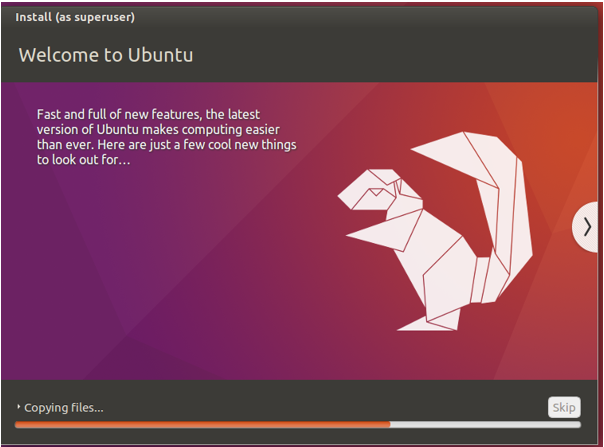
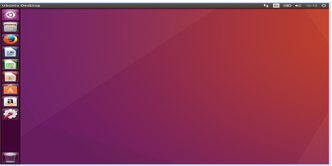
12. Setelah klik "Mulai" ikuti langkah-langkah sesuai dengan gambar di bawah ini.


SELAMAT MENCOBA :)


Senin, 06 Maret 2017

Cara Install Virtualbox pada Windows 10


1.      Buka aplikasi Virtualbox yang sudah Anda simpan.

2.      Setelah membuka aplikasi Virtualbox, akan muncul tampilan seperti berikut, lalu klik Next.


3.      Silahkan pilih fitur yang akan Anda install, lalu klik Browse untuk memilih lokasi penyimpanan. Setelah selesai memilih lokasi penyimpanan kemudian klik Next.


4.      Pada Costum Setup ada dua pilihan yang nantinya akan muncul di desktop dan muncul di Quick Launch Bar PC anda, centang 2 pilihan tersebut , lalu klik Next.


5.      Selanjutnya akan muncul tulisan Warning pada dekstop. Peringatan ini hanya memberitahukan ketika virtualbox di install akan mereset koneksi jaringan jika anda terhubung ke internet pada saat menginstal virtualbox. Maka sebaiknya hentikan dahulu koneksi jaringan PC Anda ke internet sebentar agar computer anda tidak terjadi reset koneksi jaringan. Kemudian pilih Yes, lalu klik Install.


6.      Tunggu beberapa hingga penginstalan virtualbox pada PC Anda selesai.
7.      Jika selama penginstalan muncul tampilan berikut, klik Yes.


8.      Apabila setelah itu muncul tampilan seperti berikut, klik Install. Kemudian tunggu hingga proses penginstalan selesai.


9.      Apabila aplikasi Virtualbox sudah terinstall, maka Virtualbox dapat digunakan.


---SELAMAT MENCOBA---

Sabtu, 09 April 2016

ROBOT PENARI ? SENSOR APA YANG DIGUNAKAN ?


Robot ini secara utama menggunakan servo motor untuk bisa menggerakan sendi-sendi layaknya manusia untuk bisa menari. Robot menggunakan 23 derajat kebebasan. 1 servo untuk kepala, 2 servo untuk badan, 6 servo untuk tangan kanan dan kiri, 4 servo untuk pinggul, 10 servo untuk bagian kaki kanan dan kiri. Pada robot cerdas seni tari ini sebagian besar rangkanya menggunakan aluminium dan mika acrylic. Hal ini bertujuan agar dalam proses pembuatan robot tidak terlalu memakan biaya, bobot yang ringan, serta penggabungan antar bagian robot lebih mudah. Mika acrylic yang digunakan memiliki ketebalan 3 mm, sehingga diperoleh daya topang yang kuat. Untuk menggabungkan antar bagian robot dipergunakan material aluminium yang dibantu dengan sekrup dan baut. Robot ini menggunakan beberapa jenis sensor, diantaranya yaitu :

a)      Sensor Gyro


Sensor Gyro membantu untuk mempertahankan posisi robot karena mendeteksi momentum perubahan sudut robot ketika bergerak. Sensor ini diletakkan pada titik keseimbangan yaitu di bagian tengah tubuh.

b)     Sensor Warna


Sensor warna digunakan untuk mendeteksi warna dari setiap zona lapangan.
  
c)      Sensor Suara

Sensor suara digunakan untuk mendeteksi suara/musik yang dimainkan. Ketika musik berhenti robot harus bisa berhenti.

d)     Sensor Infrared

 
Sensor Infrared digunakan untuk mengaktifkan robot yang menunggu robot lainnya mencapai lingkaran tengah.


Jumat, 08 April 2016

Photoelectrical Sensor dan Contact Image Sensor


       PHOTOELECTRICAL SENSOR

       Photoelectrical sensor disebut juga sensor fotolistrik, atau mata foto, merupakan peralatan yang digunakan untuk menemukan jarak, tidak adanya, atau kehadiran obyek dengan menggunakan pemancar cahaya, inframerah, dan penerima fotolistrik.

       Photoelectrical sensor memiliki dua jenis operasional yang berbeda, light operate dan dark operate. Light operate menjadi operasional ketika receiver “menerima” sinyal pemancar. Sedangkan dark operate menjadi operasional ketika receiver "tidak menerima" sinyal pemancar.
       Photoelectrical sensor menggunakan elemen peka cahaya untuk mendeteksi benda-benda dan terdiri dari transmitter/emitor (sumber cahaya) dan penerima (receiver). Terdapat 4 jenis sensor fotolistrik yang tersedia : 
                a.Pemantulan Langsung (Direct Reflection) 
                                Transmitter dan receiver ditempatkan bersama-sama dan menggunakan cahaya yang dipantulkan langsung dari objek untuk melakukan deteksi. Pemilihan photosensor jenis ini harus mempertimbangkan warna dan tipe permukaan objek (kasar, licin, buram, terang). Dengan permukaan buram, jarak sensing akan  dipengaruhi oleh warna objek. Warna-warna terang berpengarh terhadap jarak sensing maksimum dan warna gela berpengaruh terhadap jarak sensing minimum.  Jika permukaan obyek mengkilap, efek permukaan yang lebih penting daripada warna.Pada data tehnik (katalog),  jarak sensing yang tertera merupakan uji dengan menggunakan kertas putih (matte).
                b. Refleksi dengan reflektor (Reflection with Reflector)
                                Transmitter dan receiver ditempatkan bersama-sama dan membutuhkan reflektor. Obyek terdeteksi karenan memotong cahaya antara sensor dan reflektor sehingga  receiver tidak menerima cahaya. Photocells ini memungkinkan jarak sensing lebih jauh. Dengan adanya reflector sinar yang dipancarkan akan dipantulkan sepenuhnya ke receiver.
                c. Pemantulan terpolarisasi dengan reflektor  (Polarized Reflection with Reflector)
Mirip dengan pemantulan dengan reflektor, photocells ini menggunakan perangkat anti-refleks. Jadi reflector tidak mengkilap. Sensor ini mendasarkan fungsi pada sebuah pita cahaya terpolarisasi, memberikan keuntungan dan deteksi akurat bahkan ketika permukaan obyek sangat mengkilap. Data teknik tidak ada karena sangat dipengaruhi oleh pemantulan acak (benda apa saja).

              d. Through Beam
              Transmitter dan receiver ditempatkan secara terpisah dan deteksi obyek terjadi ketika memotong sinar antara transmitter dan receiver sehingga receiver kehilangan cahaya sesaat. Photocells ini memiliki jarak sensing terpanjang.  


       Beberapa jenis detektor asap menggunakan sensor fotolistrik untuk memperingatkan apabila terjadi kebakaran


CONTACT IMAGE SENSOR (CIS)


        Contact Image Sensor  (CIS) adalah sensor gambar yang digunakan dalam scanner flatbed yang hampir bersentuhan langsung dengan objek yang akan dipindai.
        CIS merupakan modul yang terintegrasi yang terdiri dari sistem pencahayaan, sistem optik dan sistem lampu-sensing

        Sebuah CIS biasanya terdiri dari array linier detektor, tertutup oleh lensa fokus dan diapit oleh LED merah, hijau, dan biru untuk penerangan. Penggunaan LED memungkinkan CIS menjadi sangat hemat daya, yang memungkinkan scanner akan didukung melalui tegangan minimal yang diberikan melalui koneksi USB. Perangkat CIS biasanya menghasilkan kualitas gambar yang lebih rendah dibandingkan dengan perangkat CCD ( ChargeCoupled Device), khususnya, kedalaman bidang sangat terbatas, yang menimbulkan masalah untuk bahan yang tidak rata sempurna. Namun, sensor kontak CIS lebih kecil dan lebih ringan dari sensor garis CCD, dan memungkinkan semua elemen optik yang diperlukan dapat dimasukkan dalam satu modul, sehingga struktur dalamnya lebih sederhana dan memudahkan untuk proses pemindaian.
        LED tidak perlu pemanasan waktu (tidak seperti pencahayaan neon), CIS Format scanner yang luas dapat digunakan segera setelah mereka dihidupkan dan dapat dimatikan saat tidak digunakan. LED juga membutuhkan daya kurang dari tabung neon, bertahan selamanya (tidak habis) dan mengandung komponen yang dapat didaur ulang dan bebas merkuri (ramah lingkungan )
       CIS scanner tidak cocok untuk bahan fotografi atau dokumen dengan integritas warna dan detail bayangan yang kompleks.
       Namun, ketajaman scan dibuat oleh CIS format lebar scanner membuat mereka cocok untuk memindai rincian kecil dan garis-garis halus yang ditemukan di dokumen teknis, di mana kedetailan atau kekompleksan warna yang tepat tidak diperlukan.