Senin, 15 Mei 2017

STRUKTUR DIRECTORY PADA LINUX

1.      /-root
Ini merupakan direktori utama pada sistem operasi Linux, yang mana Root Directory ini membawahi direktori lainnya seperti /home, /etc, dan lain-lain. Semua file dan direktori secara logic berada di dalam root direktori ini walaupun dari lokasi yang berbeda.
2.      /bin
Direktori /bin berisikan program binner yang harus ada bila sistem yang dipasang dalam mode single-user. Aplikasi firefoc disimpan di direktori /usr/bin, lalu program penting dan utilitas lainnya seperti shell bash terletak di /bin. Perintah-perintah yang harus ada di directory /bin cat, chgrp, chmod, chown, cp, date, dd, df, dmesg, echo, false, hostname, kill, ln, login, ls, mkdir, mknod, more, mount, mv, ps, pwd, rm, rmdir, sed, sh, stty, su, sync, true, unmount, uname.
3.      /boot
Direktori /boot berisikan file-file yang dibutukan oleh sistem untuk melakukan booting. File-file seperti GRUB boot loader dan kernel Linux dan file lain yang diperlukan LILO tersimpan di direktori ini.
4.      /cdrom
Merupakan lokasi sementara untuk CD-ROM yang dimasukan ke dalam sistem. Namun, lokasi standar untuk media sementara berada di dalam direktori /media. Direktori ini sebenarnya bukanlah bagian dari FHS (Filesystem Hierarchy Standard), namun kamu tetap bisa menemukannya di Ubuntu.
5.      /dev
merupakan direktori yang berfungsi untuk menyimpan konfigurasi device atau hardware dari sistem, seperti harddisk (hda, sda), terminal (tty) etc.
6.      /etc
merupakan direktori yang berfungsi untuk menyimpan skrip installation pada /etc/rc.d sub direktori dan file-file konfigurasi dari sistem, misalkan konfigurasi service, penjadwalan etc.
7.      /home
Direktori Home menyimpan semua direktori home user.
Setiap user hanya memiliki hak akses atas direktorinya masing-masing. Untuk bisa menggunakan direktori user lain, kamu harus login dahulu sebagai super user (Root).
8.      /lib
merupakan direktori yang berfungsi untuk menyimpan library dasar dari system termasuk modul driver yang dapat diisi pada sistem boot.
Berisi file-file penting yang dibutuhkan oleh file binari dalam direktori /bin dan /sbin. Sedangkan kumpulan file pnenting yang dibutuhkan oleh binari dalam folder /usr/bin terletak pada /usr/lib.
9.      /lost+found
Fungsinya adalah untuk menempatkan file yang rusak. Semua partition disk memiliki direktori lost+found.
10.  /media
Direktori yang berfungsi untuk mounting removable media seperi drive CD-ROM, floopy disk etc.
11.  /mnt
Direktori untuk mounting file sistem sementara.
12.  /opt
Merupakan direktori yang berfungsi untuk menyimpan aplikasi tambahan diluar aplikasi bawaan dari linux. Data instal / copy untuk aplikasi opsional.
13.  /proc
Merupakan direktori yang berfungsi untuk menyimpan informasi proses sistem dan kernal dari sistem operasi, mencakupi informasi mengenai berbagai aspek sistem Linux.
14.  /run
File yang berisi tentang system yang valid sampai system melakukan boot selanjutnya.
15.  /sbin
Merupakan direktori yang berfungsi untuk menyimpan aplikasi dasar dari linux yang dijalankan oleh super user (root) misalnya mount, shutdown, umount.
16.  /srv
Direktori yang dimaksudkan sebagai tempat data dari sebuah layanan yang diberikan oleh sistem. Misal, jika menggunakan server Apache untuk service web, bisa menyimpan file-file website tersebut di sebuah direktori di dalam /srv.
17.  /tmp
Tempat untuk menyimpan sementara file-file Linux. Biasanya file yang disimpan dalam directory ini akan terhapus setiap kalu me-restart komputer.
18.  /usr
Berisi aplikasi dan file yang digunakan oleh pengguna, sebagai lawan aplikasi dan file yang digunakan oleh sistem. Misalnya, aplikasi non-essensial yang terletak di dalam direktori /usr/bin bukan pada /bin.
19.  /var
Merupakan direktori untuk menyimpan informasi pencatatan log sistem, web server, mailbox dan data-data aplikasi.

Minggu, 09 April 2017

FITUR- FITUR YANG ADA DALAM VIRTUALBOX

Kali ini fitur-fitur yang terdapat dalam VirtualBox menggunakan bahasa Indonesia. Yuk kita simak!

1. Pertama dimulai dari "Berkas". Fitur-fitur yang terdapat dalam menu "Berkas" adalah sebagai berikut :
Preferensi. Setting VirtualBox, secara umum. Ada banyak settingan di Preferensi
Impor Appliance, kebalikan daripada import, mengambil file backup berekstensi OVF / OVA, untuk dijalankan pada VirtualBox.
Expor Appliance, untuk mengimport virtual machine, istilah lainnya, membuat OS virtual, menjadi file berekstensi OVF / OVA.
Manajer Media Virtual: Tempat mengatur media virtual. Berisi semua media (hardisk, cd/dvd dan iso file)
Manager Operasi Jaringan : mengatur operasi jaringan yang aktif
Periksa Pemutakhiran : merefresh
Reset Semua Peringatan : Menghapus semua peringatan yang ada sebelumnya
Keluar : keluar dari VirtualBox.

Dalam fitur "Preferensi" juga terdapat sub fitur yaitu sebagai berikut :
Umum, secara default drive C folder document, merupakan tempat dari virtual machine yang sudah dibuat. Anda bisa ubah settingan ini ke drive dan folder yang diinginkan.
Masukan, input key keyboard, untuk masuk dan keluarnya kursor dari virtual machine.
Pemutakhiran, jika dicentang, akan dilakukan update ke website VirtualBox, secara periodic.
Bahasa, artinya bahasa yang digunakan pada VirtualBox ini.
Tampilan, setting tampilan / display dari virtual machine
Jaringan, tempat mengatur  Ethernet adapter virtual dan sekaligus settingan IP addressnya.
Extensi, penambahan extention pack.
Proksi, jika untuk koneksi ke internet harus menggunakan proxy, gunakan (centang) bagian ini.

2. Menu "Mesin", fitur-fitur yang terdapat dalam menu "Berkas" adalah sebagai berikut :
Baru, membuat virtual machine yang baru, dari awal.
Tambah, menambahkan virtual machine. Jika sudah ada virtual machine, tapi tidak masuk ke VirtualBox.
Pengaturan, setting khusus untuk virtual machine, karena panjang, selanjutnya akan dibahas tersendiri
Klon, clone atau mengcopy virtual machine, sehingga mendapatkan hasil virtual machine, yang sama persis dengan aslinya.
Hapus,  remove / menghilangkan virtual machine. Jika ini dipilih akan ada 3 pilihan, yaitu, apakah hapus semua berkas, hanya hapus, ataukah batal. Jika pilih hapus semua berkas, semua file virtual machine akan hilang. Jika hanya hapus, maka file / folder system virtual machine akan tetap ada. Dengan file / folder ini, virtual machine bisa dikembalikan lagi dengan menggunakan settingan Machine - Add di atas. Dan terakhir batal, artinya untuk membatalkan/tidak jadi menghapus berkas.
Grup, mengelompokkan / membuat group, agar virtual machine lebih gampang diatur.
Mulai, mulai menjalankan virtual machine.
Istirahat, mempause, menghentikan sementara jalannya suatu virtual machine. Jika kembali diklik, virtual machine akan kembali running.
Reset, restart virtual machine.
Tutup, menutup / mematikan virtual machine.
Buang Keadaan TersimpanMerestart / mereboot virtual machine yang berada dalam posisi save state/sama seperti pause
Tampilkan Log, melihat log / history dari virtual machine.
Segarkanuntuk merefresh
Tampilkan di Explorer, melihat virtual machine dalam windows explorer
Buat Pintasan pada Dekstop, membuat shortcut VirtualBox pada desktop.
Urut. Mengurutkan virtual machine.

 3. Menu "Bantuan", terdapat fitur-fitur sebagai berikut :

Fitur-fitur lain selain ketiga Menu di atas yaitu sebagai berikut :
1. Baru, untuk membuat mesin baru/sistem operasi baru
2. Pengaturan, di dalam "Pengaturan" juga terdapat sub fitur seperti berikut :
Umum, digunakan untuk melakukan pengaturan umum
Sistem, digunakan untuk mengatur sistem pada virtual mesin yang telah dibuat 
Tampilan, untuk mengatur memori video, tampilan remot, dan fitur lainnya yang mendukung tampilan 3D serta 2D pada machine yang telah dibuat.
Penyimpanan, menampilkan penyimpanan dari machine yang telah dibuat dan ISO file dari machine yang telah dibuat.
Suara, menampilkan perangkat audio yang dapat digunakan pada virtual mesin.
Jaringandigunakan untuk mengatur Network Adapter yang dipakai oleh machine yang telah dibuat.
Port Serialdigunakan untuk mengatur serial port pada machine yang telah dibuat.
USB, digunakan untuk mengatur USB port pada virtual mesin yang telah dibuat.
Folder Bersama, digunakan untuk membuat sharing folder antara OS utama dengan machine yang telah dibuat.

3. Mulai, untuk memulai menjalankan virtual mesin yang sudah dibuat.
4. Rincian, untuk menampilkan rincian dari virtual mesin
5. Snapshot


Senin, 20 Maret 2017

CARA INSTALL WINDOWS XP DI VIRTUALBOX

1. Pertama buka aplikasi VirtualBox yang sudah terinstall. Klik “Baru” lalu akan muncul window seperti berikut. Isikan “Nama”, “Tipe”, dan “Versi” sesuai sistem operasi yang akan diinstall. Untuk Tipe pilih Microsoft Windows dan Versi pilih Windows XP. Lalu klik Lanjut.

 2.  Mengatur banyaknya RAM dalam MegaByte untuk dialokasikan ke mesin virtual.


3. Kemudian langkah selanjutnya akan ada perintah membuat virtual hardisk untuk menyimpan file komputer virtual. Pilih “Buat hard disk virtual sekarag” untuk membuat hardisk baru, jika sudah memiliki hardisk virtual pilih “Gunakan berkas hard disk virtual yang ada”.

 4.  Pilih format virtual hardisk yang diinginkan. Bisa pilih VDI untuk penggunaan pada umumnya.


5. Pilih virtual disk yang diinginkan

6. Ketikkan nama berkas hard disk virtual baru kek kotak di bawah, lalu pilih ukuran berkas sesuai keinginan yang dapat disimpan oleh mesin virtual pada hard disk


7. Pilih berkas disk optik virtual atau drive optik fisik yang memuat suatu disk tempat asal memulai mesin virtual

8. Lalu akan muncul window seperti berikut, klik Enter untuk memulai proses Install

9. Klik Enter untuk Continue/melanjutkan proses install.


10. Tunggu proses instalasi hingga semua instalasi selesai. Proses instalasi ini akan membutuhkan waktu yang cukup lama


11. Setelah semua instalasi selesai, tampilan windows akan muncul seperti gambar di bawah ini. Proses instalasi selesai


GAMPANG KAN ? SELAMAT MENCOBA :)

Senin, 13 Maret 2017

CARA MENGINSTALL UBUNTU LINUX DENGAN VIRTUALBOX

       1. Buka aplikasi virtual box yang sudah terinstall
       2. Klik menu Baru pada bar, kemudian inputkan nama, tipe dan versi yang sesuai. Nama dapat diisikan sesuai keinginan, untuk tipe silahkan pilih Linux, sedangkan untuk Versi, pilih sesuai spesifikasi dari laptop/komputer Anda, lalu klik Lanjut.


     3. Pilih ukuran memori sesuai saran dari Virtualbox sendiri, kemudian klik Lanjut.

        4. Pada perintah berikutnya pilih “Buat hard disk virtual sekarang”, lalu klik Buat.

        5. Pada perintah tipe berkas hard disk, pilih tipe VDI (VirtualBox Disk Image)

                  6. Pilih “Dialokasikan secara dinamik” pada perintah selanjutnya.

         7. Klik Buat untuk melanjutkan ke perintah selanjutnya.
8.  Setelah masuk ke perintah berikutnya, pilih icon bertuliskan "Kosong" dan pilih "Pilih Berkas Disk Optik Virtual" lalu klik "OK"


 9. Kemudian pilih folder Linux sesuai tempat Anda menyimpan Linux tersebut lalu klik "Open".
 10. Setelah muncul halaman perintah berikutnya, pilih "ubuntu-16.04-dekstop-amd64" lalu klik "Open" kemudian klik OK sesuai gambar di bawah ini.

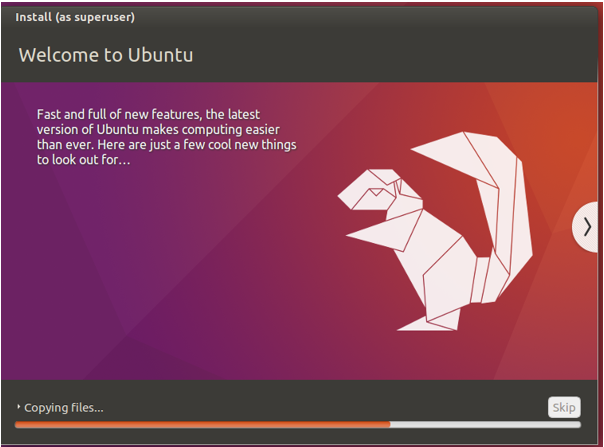
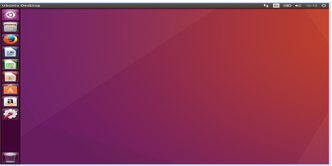
11. Setelah selesai, klik Ubuntu Linux yang telah Anda buat, lalu klik "Mulai" untuk memulai sistem operasi Ubuntu Linux.

12. Setelah klik "Mulai" ikuti langkah-langkah sesuai dengan gambar di bawah ini.


SELAMAT MENCOBA :)


Senin, 06 Maret 2017

Cara Install Virtualbox pada Windows 10


1.      Buka aplikasi Virtualbox yang sudah Anda simpan.


2.      Setelah membuka aplikasi Virtualbox, akan muncul tampilan seperti berikut, lalu klik Next.


3.      Silahkan pilih fitur yang akan Anda install, lalu klik Browse untuk memilih lokasi penyimpanan. Setelah selesai memilih lokasi penyimpanan kemudian klik Next.


4.      Pada Costum Setup ada dua pilihan yang nantinya akan muncul di desktop dan muncul di Quick Launch Bar PC anda, centang 2 pilihan tersebut , lalu klik Next.


5.      Selanjutnya akan muncul tulisan Warning pada dekstop. Peringatan ini hanya memberitahukan ketika virtualbox di install akan mereset koneksi jaringan jika anda terhubung ke internet pada saat menginstal virtualbox. Maka sebaiknya hentikan dahulu koneksi jaringan PC Anda ke internet sebentar agar computer anda tidak terjadi reset koneksi jaringan. Kemudian pilih Yes, lalu klik Install.


6.      Tunggu beberapa hingga penginstalan virtualbox pada PC Anda selesai.
7.      Jika selama penginstalan muncul tampilan berikut, klik Yes.


8.      Apabila setelah itu muncul tampilan seperti berikut, klik Install. Kemudian tunggu hingga proses penginstalan selesai.


9.      Apabila aplikasi Virtualbox sudah terinstall, maka Virtualbox dapat digunakan.


---SELAMAT MENCOBA---